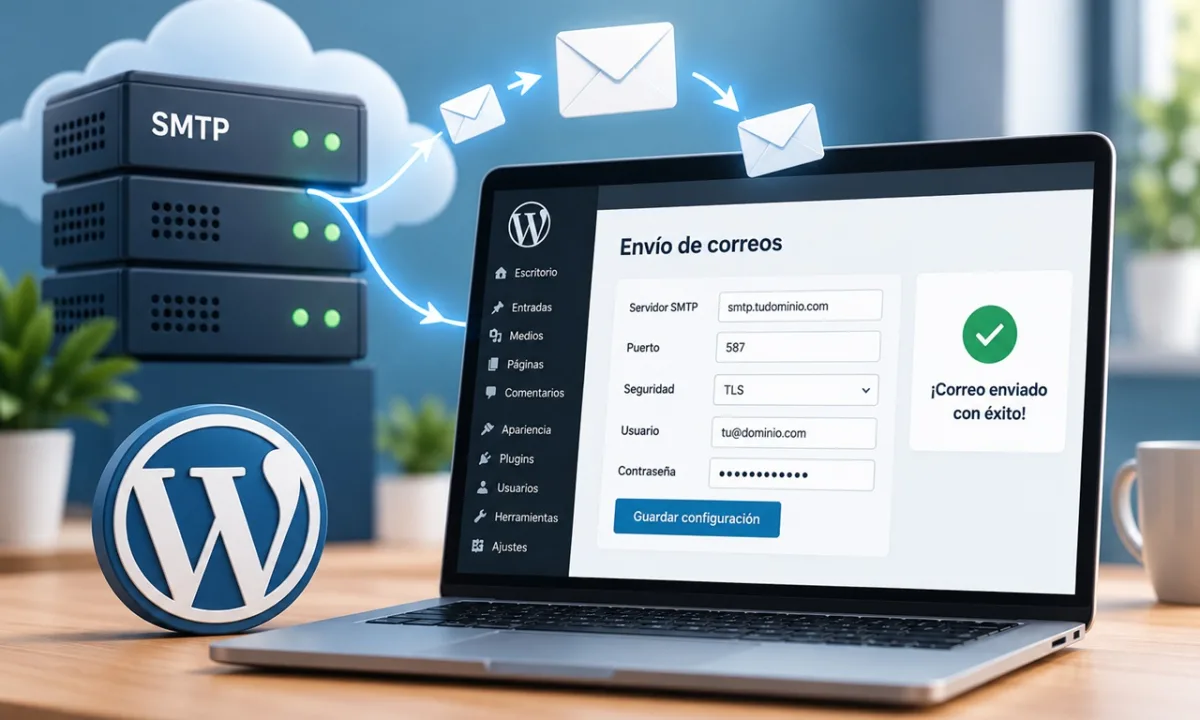
¿Tu WordPress no envía los mensajes de los formularios, los avisos de WooCommerce o los correos de recuperación de contraseña? Configurar un sistema de envío autenticado puede ayudarte a solucionar muchos de estos problemas. En esta guía aprenderás cómo configurar SMTP en WordPress paso a paso, tanto con una cuenta de correo de tu dominio como con Gmail.
Si primero quieres entender cómo funciona este protocolo, consulta nuestra guía ¿qué es SMTP y para qué sirve en WordPress?.
Por qué configurar SMTP en WordPress
WordPress utiliza la función wp_mail() para enviar mensajes. Por defecto, esta función suele delegar el envío en el sistema de correo del servidor mediante PHPMailer; esto no garantiza que los mensajes lleguen al destinatario. Un plugin SMTP permite configurar un transporte autenticado, aunque también existen proveedores que envían mediante API.
Configurar correctamente el envío es especialmente importante para formularios de contacto, notificaciones de pedidos, restablecimiento de contraseñas y avisos administrativos. SMTP no garantiza por sí solo la entrega en la bandeja de entrada: también influyen la autenticación del dominio, la reputación del remitente y el contenido.
Qué necesitas antes de empezar
- Acceso de administrador a WordPress y permiso para instalar plugins.
- Una dirección de correo válida, preferiblemente asociada a tu dominio.
- Los datos del proveedor: servidor SMTP, puerto, tipo de cifrado y método de autenticación.
- Las credenciales correspondientes: usuario y contraseña específica de aplicación, o autorización OAuth cuando proceda.
- Acceso a los registros DNS del dominio si necesitas comprobar SPF, DKIM o DMARC.
Cómo configurar SMTP en WordPress paso a paso
1. Instala un plugin para gestionar el correo
En el escritorio de WordPress, entra en Plugins → Añadir nuevo, busca una solución de envío SMTP, instálala y actívala. Puedes utilizar una herramienta como WP Mail SMTP o valorar Huuguu SMTP, nuestro producto para WordPress. Los nombres de los menús y los campos concretos pueden variar según el plugin.
2. Introduce los datos del servidor SMTP
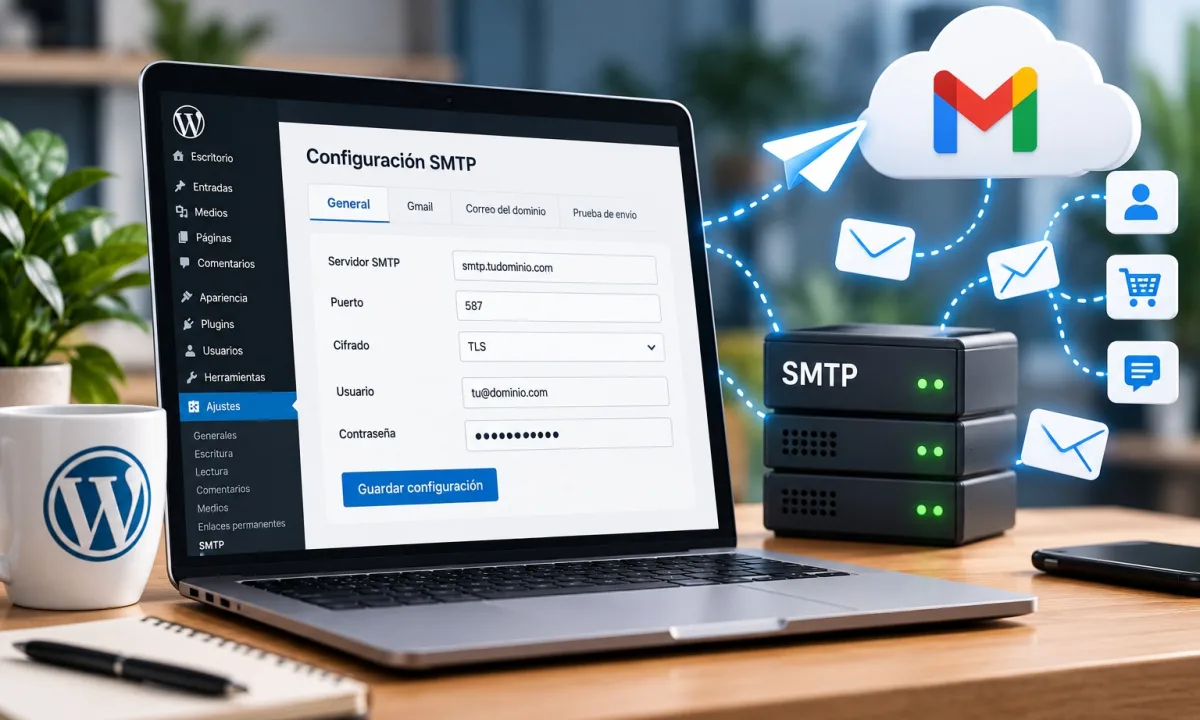
Abre la pantalla de ajustes del plugin e introduce los valores que te haya proporcionado tu proveedor de correo. El siguiente ejemplo es orientativo; no debes copiarlo literalmente si tu proveedor utiliza otros datos.
| Campo | Ejemplo orientativo |
|---|---|
| Servidor SMTP | smtp.tudominio.com |
| Puerto | 587 |
| Seguridad | STARTTLS, si lo admite el proveedor |
| Autenticación | Activada |
| Usuario | contacto@tudominio.com |
| Contraseña | Credencial SMTP facilitada por el proveedor |
Normalmente, el puerto 587 se utiliza con STARTTLS y el 465 con TLS implícito (a menudo denominado «SSL» en las interfaces). Sigue siempre la documentación del servicio de correo. Evita desactivar la verificación de certificados para resolver errores de conexión.
3. Configura la dirección y el nombre del remitente
Indica una dirección de origen autorizada, por ejemplo contacto@tudominio.com, y un nombre reconocible para tus destinatarios. Algunos proveedores exigen que la dirección «De» coincida con la cuenta autenticada o con una identidad previamente verificada.
4. Guarda y envía un correo de prueba
Guarda los cambios y utiliza la herramienta de prueba del plugin, si dispone de ella. Envía un mensaje a una dirección que controles, comprueba si llega y revisa también la carpeta de spam. Después, realiza una prueba real desde un formulario o una notificación de WordPress.
Importante: un mensaje de prueba marcado como «enviado» confirma normalmente que el plugin ha entregado la solicitud al servidor o al proveedor, pero no demuestra por sí solo la entrega final en la bandeja de entrada.
Cómo configurar Gmail para enviar correos desde WordPress
Gmail requiere un tratamiento particular. Para una integración estable, suele ser preferible utilizar la API de Gmail con OAuth si el plugin elegido la admite. De esta manera no necesitas guardar tu contraseña habitual de Google en WordPress.
Opción A: conexión mediante API de Gmail y OAuth
- Elige en tu plugin el proveedor o método de envío de Google/Gmail, si está disponible.
- Sigue el asistente del plugin para crear o seleccionar un proyecto de Google Cloud cuando sea necesario.
- Configura la pantalla de consentimiento y las credenciales OAuth siguiendo la documentación vigente del plugin.
- Autoriza el acceso a la cuenta remitente y completa la conexión.
- Envía un correo de prueba y comprueba el resultado.
Los pasos exactos, permisos y requisitos de verificación pueden cambiar en Google Cloud y según el tipo de cuenta. Consulta siempre las instrucciones actualizadas del plugin y de Google.
Opción B: SMTP de Gmail con contraseña de aplicación
En determinadas cuentas de Google con verificación en dos pasos es posible crear una contraseña de aplicación. No está disponible en todos los casos, por ejemplo en algunas cuentas administradas por organizaciones o con determinadas políticas de seguridad.
- Servidor:
smtp.gmail.com. - Puerto:
587con STARTTLS o465con TLS implícito. - Usuario: dirección completa de Gmail.
- Contraseña: contraseña de aplicación, si tu cuenta permite generarla.
No utilices la contraseña normal de Gmail ni busques opciones antiguas de «aplicaciones menos seguras». Si tu cuenta no permite contraseñas de aplicación, utiliza OAuth o un proveedor de envío compatible.
Configurar el correo de tu propio dominio
Si dispones de un correo profesional, como info@tudominio.com, solicita al proveedor de hosting o correo los parámetros SMTP oficiales. Es habitual que el servidor de envío no coincida exactamente con el dominio web. Comprueba también que el proveedor permite el volumen y tipo de mensajes que genera tu sitio.
Para una tienda online o un sitio con muchas notificaciones, puede convenir un servicio transaccional especializado, especialmente si necesitas registros de eventos, gestión de rebotes o límites de envío más altos.
Cómo configurar el envío de correos con Huuguu SMTP
Si estás buscando una solución para gestionar el envío de correo electrónico desde WordPress, puedes conocer Huuguu SMTP, nuestro producto dedicado a esta necesidad.
Antes de configurarlo, revisa los métodos de envío y proveedores compatibles con la versión que vayas a instalar. Después, utiliza las credenciales oficiales de tu servicio de correo y comprueba el resultado con un envío de prueba. No todos los plugins admiten los mismos métodos de autenticación.
Errores SMTP frecuentes y cómo solucionarlos
Error de autenticación
Comprueba el usuario, la contraseña o el token de autorización. Verifica si el proveedor exige una contraseña de aplicación, OAuth o restricciones adicionales para acceder desde terceros.
No se puede conectar al servidor SMTP
Revisa el nombre del servidor, el puerto y el cifrado. Algunos alojamientos restringen las conexiones salientes; consulta con el proveedor antes de modificar el firewall.
El certificado TLS no es válido
Verifica que el nombre del servidor coincida con el certificado y que la cadena de confianza sea válida. No desactives la validación TLS como solución permanente.
El correo llega a spam o no aparece
Comprueba SPF, DKIM y DMARC, la alineación del dominio remitente, la reputación y los posibles registros de rechazo o rebote del proveedor. Revisa también los filtros del destinatario.
Cómo mejorar la entregabilidad: SPF, DKIM y DMARC
- SPF: declara qué servidores están autorizados para enviar en nombre de un dominio; no garantiza por sí solo la autenticación del mensaje visible.
- DKIM: añade una firma criptográfica verificable al mensaje.
- DMARC: establece una política basada en la alineación de SPF y/o DKIM con el dominio visible del remitente y permite recibir informes.
Los registros exactos dependen de tu proveedor. No añadas varios registros SPF independientes para el mismo dominio: si utilizas varios servicios, hay que diseñar una política válida y unificada. Antes de aplicar una política DMARC restrictiva, comprueba que todos tus sistemas de envío legítimos estén autenticados.
Preguntas frecuentes sobre SMTP en WordPress
¿WordPress incluye SMTP de forma nativa?
WordPress puede enviar correos mediante wp_mail(), pero no ofrece en su interfaz básica una pantalla general para introducir y gestionar credenciales SMTP. Un plugin o una integración personalizada permite establecer el transporte de salida.
¿Qué puerto SMTP debo utilizar?
Normalmente el 587 con STARTTLS o el 465 con TLS implícito, siempre según la configuración que indique el proveedor. El puerto 25 suele estar restringido y no es la opción habitual para autenticar aplicaciones cliente.
¿Puedo utilizar una cuenta gratuita de Gmail?
Sí, en determinadas condiciones, respetando los límites y políticas de Google. Para uso profesional o transaccional intensivo, considera una cuenta empresarial o un proveedor especializado.
¿SMTP evita que los correos lleguen a spam?
No necesariamente. La autenticación SMTP ayuda a enviar mediante un servidor autorizado, pero la ubicación final del mensaje depende también de SPF, DKIM, DMARC, reputación y filtros antispam.
¿Puedo utilizar SMTP para los correos de WooCommerce?
Sí. Los emails de pedidos y otras notificaciones de WooCommerce utilizan normalmente el sistema de envío de WordPress y pueden beneficiarse de un transporte de correo correctamente configurado.
¿Es mejor SMTP o una API de correo?
Depende del proveedor, la escala y las necesidades de seguimiento. SMTP es ampliamente compatible; una API puede ofrecer autenticación moderna, métricas y eventos de entrega, según el servicio contratado.
Conclusión: comprueba la configuración y la entrega real
Configurar SMTP en WordPress es una medida útil para enviar notificaciones de forma autenticada. Empieza por elegir un proveedor fiable, utiliza credenciales seguras, verifica el dominio y prueba tanto los mensajes de diagnóstico como los envíos reales de tu web.
¿Quieres profundizar en el funcionamiento del protocolo? Lee también qué es SMTP y para qué sirve en WordPress. Y si buscas una solución específica para tu instalación, visita la página de Huuguu SMTP.