Si tienes una tienda online con WooCommerce y quieres aceptar pagos con tarjeta mediante tu entidad bancaria, Redsys es una de las soluciones que puedes integrar en tu comercio electrónico.
Sin embargo, configurar Redsys correctamente implica algo más que instalar un plugin: necesitas los datos de tu TPV virtual, preparar los métodos de pago, comprobar las notificaciones del banco y verificar que los pedidos cambian de estado cuando se confirma una operación.
En esta guía te explicamos cómo configurar Redsys en WooCommerce paso a paso, incluyendo la integración de Bizum, las pruebas iniciales y los errores que conviene evitar antes de empezar a recibir pagos reales.
¿Qué es Redsys y cómo funciona en WooCommerce?
Redsys es una plataforma de servicios de pago utilizada por numerosas entidades financieras en España. Permite a los comercios procesar pagos electrónicos mediante los servicios contratados con su banco.
Cuando integras Redsys en WooCommerce, tu tienda puede ofrecer pagos con tarjeta a través del TPV virtual de tu entidad bancaria.
El funcionamiento habitual es el siguiente:
- El cliente añade productos al carrito de WooCommerce.
- Accede al proceso de compra y selecciona Redsys.
- La tienda inicia la operación utilizando los datos del TPV virtual.
- El cliente completa el pago mediante el sistema facilitado por Redsys.
- Redsys comunica el resultado de la operación mediante los mecanismos de notificación configurados.
- WooCommerce registra el resultado y actualiza el pedido según corresponda.
Es importante distinguir entre el regreso del comprador a la tienda y la notificación de pago recibida desde Redsys. Ambos procesos pueden estar relacionados, pero no cumplen la misma función.
Qué necesitas antes de configurar Redsys
Antes de instalar una pasarela Redsys en WooCommerce, comprueba que dispones de los siguientes elementos.
1. WordPress y WooCommerce funcionando
Tu tienda debe tener WordPress y WooCommerce instalados, actualizados y correctamente configurados.
También conviene revisar que el proceso de compra funciona correctamente y que no existen conflictos conocidos con otros plugins de pago.
2. Un TPV virtual contratado con tu banco
Para aceptar pagos mediante Redsys necesitas un contrato de TPV virtual con una entidad bancaria compatible.
La contratación, las comisiones y las condiciones de utilización dependen de la entidad financiera. Instalar un plugin Redsys no sustituye la contratación del servicio bancario.
3. Credenciales de Redsys
Tu entidad bancaria debe facilitarte los datos necesarios para configurar el terminal, que normalmente incluyen:
- Número de comercio o identificador FUC.
- Número de terminal.
- Clave secreta de firma correspondiente al entorno utilizado.
- Información sobre los entornos de pruebas y producción.
- Condiciones y servicios habilitados para el terminal.
Importante: las credenciales de pruebas y las de producción pueden ser diferentes. No debes utilizar claves reales en un entorno de pruebas ni compartirlas públicamente.
4. HTTPS correctamente configurado
Tu tienda debe funcionar mediante HTTPS, con un certificado SSL válido y sin redirecciones incorrectas que puedan interferir en las comunicaciones de la pasarela.
Comprueba especialmente que las direcciones configuradas en WordPress utilizan HTTPS y que las rutas necesarias para las notificaciones de pago son accesibles.
Paso 1. Instalar un plugin Redsys para WooCommerce
WooCommerce necesita una integración compatible para comunicarse con Redsys y registrar el resultado de las operaciones en los pedidos.
Existen diferentes soluciones para conectar WooCommerce con Redsys. Antes de elegir una, conviene comprobar que permite configurar tu terminal, gestionar correctamente las notificaciones y utilizar los métodos de pago contratados.
Una de las opciones es HUUGUU Redsys Gateway para WooCommerce, desarrollado para integrar pagos con tarjeta y Bizum, consultar transacciones y gestionar la configuración desde WordPress.
Para instalarlo:
- Adquiere el plugin desde su página de producto.
- Descarga el archivo ZIP correspondiente.
- Accede a WordPress y entra en Plugins → Añadir nuevo plugin.
- Selecciona Subir plugin y carga el archivo ZIP.
- Instala y activa el plugin.
- Completa el registro de la licencia HUUGUU cuando corresponda.
Antes de activar una nueva pasarela, comprueba si tu tienda ya utiliza otro plugin Redsys. Mantener varias integraciones activas sin revisar su configuración puede provocar confusión en los métodos de pago y en el tratamiento de las notificaciones.
Paso 2. Configurar las credenciales del TPV virtual
Una vez instalado el plugin, accede a su configuración e introduce los datos facilitados por tu entidad bancaria.
Normalmente tendrás que configurar el identificador del comercio, el terminal, la clave secreta de firma y el entorno de funcionamiento.
Verifica cuidadosamente cada valor. Un número de terminal incorrecto o una clave que no corresponda al entorno seleccionado puede impedir que Redsys procese las operaciones correctamente.
Recomendación: comienza utilizando el entorno de pruebas cuando dispongas de las credenciales y condiciones necesarias para hacerlo.
Paso 3. Activar los pagos con tarjeta
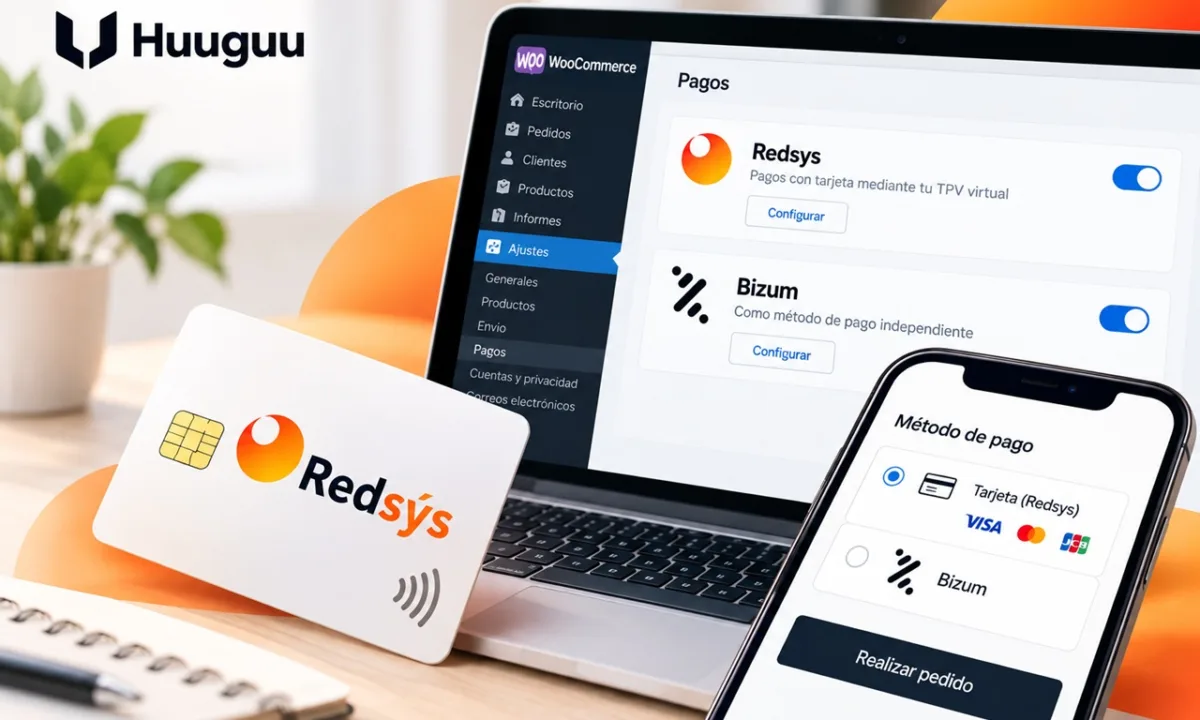
En WooCommerce, accede a WooCommerce → Ajustes → Pagos y localiza el método correspondiente a Redsys.
Activa el método de pago y revisa su configuración.
El objetivo es que los compradores puedan seleccionar el pago con tarjeta durante el proceso de compra y completar la operación mediante el TPV virtual contratado.
Después de guardar los cambios, visita el checkout de tu tienda para comprobar que el método aparece correctamente.
Paso 4. Configurar Bizum en WooCommerce
Bizum es un método de pago ampliamente utilizado en España que también puede ofrecerse en tiendas WooCommerce mediante una integración compatible con Redsys.
Sin embargo, tener contratado un TPV virtual Redsys no significa necesariamente que Bizum esté habilitado.
Antes de configurarlo, solicita a tu entidad bancaria que confirme si el servicio Bizum para comercio electrónico está disponible y activo en tu terminal.
HUUGUU Redsys Gateway permite presentar Bizum como un método de pago independiente, facilitando que el cliente identifique esta opción durante la compra.
Una vez habilitado por el banco, activa y configura el método Bizum en WooCommerce y realiza las pruebas correspondientes.
Paso 5. Comprobar las notificaciones de pago de Redsys
Este es uno de los pasos más importantes de toda la configuración.
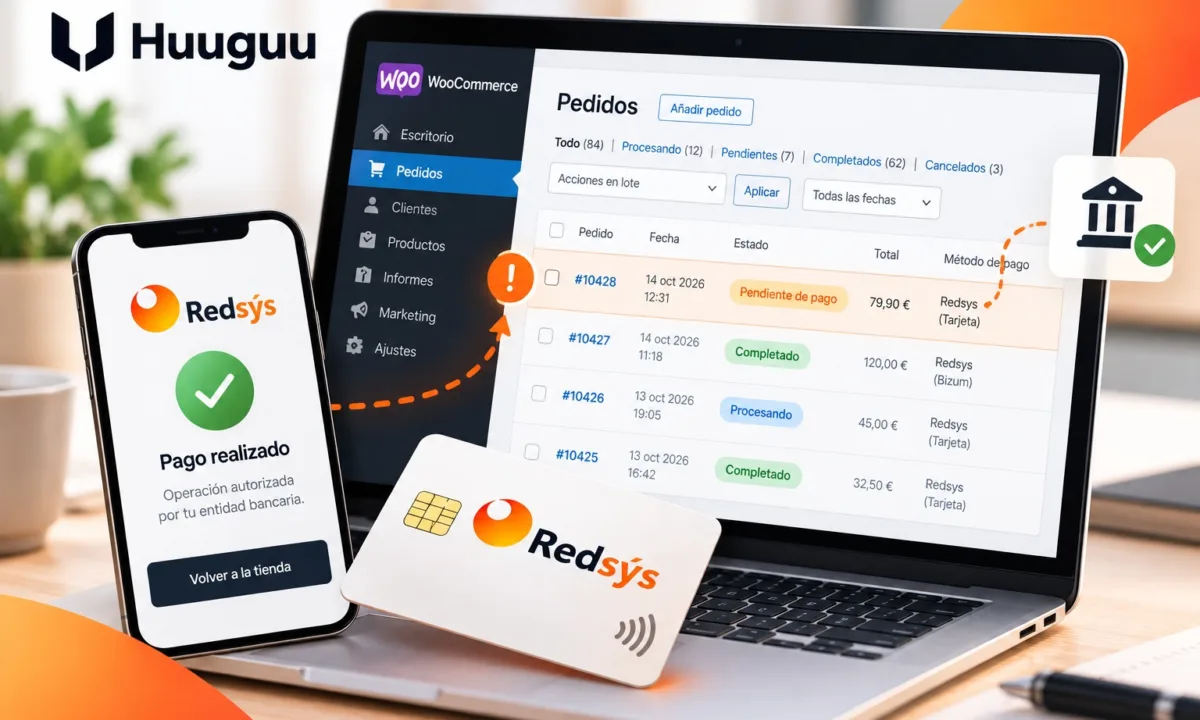
Cuando un cliente realiza un pago, no basta con que vea una pantalla de operación completada. WooCommerce necesita recibir y procesar correctamente la confirmación de Redsys.
Las notificaciones permiten comunicar el resultado de una operación al sistema de comercio electrónico, siempre que la integración y la configuración del terminal sean correctas.
¿Qué ocurre si la notificación falla?
Puede producirse una situación especialmente problemática: el cliente completa el pago y la operación aparece registrada en el banco, pero el pedido de WooCommerce continúa pendiente o no refleja correctamente el resultado.
Entre las posibles causas se encuentran:
- Una URL de notificación incorrecta.
- Redirecciones HTTP a HTTPS que interfieren en la comunicación.
- Bloqueos del servidor o de determinados sistemas de seguridad.
- Problemas de validación de la firma de la operación.
- Errores de configuración del terminal o de la integración.
- Fallos en el procesamiento de la notificación dentro de WordPress.
Por ejemplo, una respuesta HTTP 301 indica una redirección. Si la dirección de notificación recibe esa respuesta en lugar de procesar directamente la solicitud, es necesario revisar la configuración y comprobar qué respuesta espera y acepta la integración.
No marques manualmente un pedido como pagado sin comprobar antes que la operación ha sido autorizada y registrada correctamente.
Paso 6. Realizar pruebas de pago
Antes de activar Redsys en producción, realiza varias operaciones de prueba utilizando el entorno y los procedimientos facilitados por tu entidad bancaria.
Las pruebas deben comprobar tanto la experiencia del comprador como el comportamiento de WooCommerce.
- Que el método Redsys aparece correctamente en el checkout.
- Que el cliente puede iniciar una operación.
- Que una operación autorizada se registra correctamente.
- Que WooCommerce recibe y procesa la notificación correspondiente.
- Que el pedido adopta el estado esperado según el tipo de producto y la configuración de WooCommerce.
- Que una operación denegada o cancelada no se registra como un pago completado.
- Que el retorno del comprador a la tienda funciona correctamente.
- Que Bizum funciona cuando está habilitado y configurado.
También es recomendable revisar los registros disponibles en WooCommerce y en la pasarela para identificar posibles incidencias.
Paso 7. Activar Redsys en producción
Cuando las pruebas hayan finalizado correctamente, podrás preparar la activación del entorno real.
Antes de hacerlo, confirma con tu entidad bancaria que el terminal está habilitado para operar en producción y que dispones de las credenciales correspondientes.
Después, revisa la configuración del plugin, activa el entorno real y comprueba que los métodos de pago están disponibles para los clientes.
Es recomendable supervisar especialmente las primeras operaciones reales, verificando su correspondencia con los pedidos de WooCommerce y los registros bancarios.
Errores frecuentes al configurar Redsys en WooCommerce
El pago se realiza, pero el pedido sigue pendiente
Comprueba si WooCommerce ha recibido la notificación de Redsys, revisa los registros de la pasarela y verifica que la URL correspondiente responde correctamente.
Redsys devuelve un error al iniciar el pago
Revisa las credenciales, el número de terminal, el entorno seleccionado y los parámetros enviados a Redsys. Consulta el código de error concreto antes de modificar la configuración.
Bizum no aparece en el checkout
Comprueba que el método está habilitado en WooCommerce y que el servicio está contratado y activo en el terminal bancario correspondiente.
Las notificaciones reciben errores o redirecciones
Revisa HTTPS, las reglas de redirección, los sistemas de caché, los controles de seguridad y la configuración de las direcciones de notificación. No desactives indiscriminadamente las medidas de protección de tu tienda.
HUUGUU Redsys Gateway: una integración para WooCommerce
Si buscas una solución para conectar tu tienda WooCommerce con Redsys, HUUGUU Redsys Gateway ofrece una integración diseñada para administrar los pagos desde WordPress.
Entre sus características se encuentran los pagos con tarjeta, Bizum como método independiente, un panel de transacciones y la información de las operaciones vinculada a los pedidos WooCommerce.
Además, puedes contratar opcionalmente un servicio de instalación para configurar la pasarela con las credenciales facilitadas por tu entidad bancaria y realizar pruebas de funcionamiento.
Conoce HUUGUU Redsys Gateway para WooCommerce y consulta el precio de lanzamiento.
Preguntas frecuentes sobre Redsys y WooCommerce
¿Necesito contratar Redsys con mi banco?
Sí. Para procesar pagos reales necesitas un TPV virtual contratado y habilitado con una entidad bancaria compatible con Redsys.
¿Puedo aceptar Bizum con Redsys en WooCommerce?
Sí, siempre que tu entidad bancaria tenga habilitado Bizum para comercio electrónico en tu terminal y utilices una integración compatible.
¿Por qué WooCommerce no confirma un pago realizado con Redsys?
Una posible causa es que la notificación de Redsys no llegue correctamente o no pueda procesarse. También pueden existir errores de configuración, firma o comunicación con el servidor.
¿Es obligatorio utilizar HTTPS?
Para una tienda WooCommerce que procesa pagos online debes disponer de una conexión HTTPS correctamente configurada. También es importante evitar redirecciones que interfieran con las notificaciones de la pasarela.
¿Puedo configurar Redsys sin conocimientos de programación?
Un plugin compatible permite realizar gran parte de la configuración desde WordPress. Sin embargo, es necesario comprender los datos del terminal y verificar correctamente el funcionamiento de los pagos y las notificaciones.
Conclusión: configura Redsys y comprueba cada operación
Configurar Redsys en WooCommerce es un proceso que combina la integración técnica con la correcta comunicación entre tu tienda y la entidad bancaria.
La instalación del plugin es solo el primer paso. Para trabajar con tranquilidad, necesitas comprobar las credenciales, los métodos de pago, las notificaciones y los estados de los pedidos.
Con una configuración adecuada y las pruebas correspondientes, podrás ofrecer pagos con tarjeta y Bizum mediante Redsys y gestionar las operaciones desde WooCommerce.
Si necesitas una integración para tu tienda, descubre HUUGUU Redsys Gateway para WooCommerce y sus opciones de instalación.